Hub USB-C do laptopa dobieraj od możliwości portu w komputerze, a nie od liczby gniazd w adapterze. Najpierw potwierdź obsługę obrazu przez DisplayPort Alt Mode, USB4 lub Thunderbolt, potem sprawdź 4K przy 60 Hz, moc oddawaną przez Power Delivery i szybkość portów danych. Sam kształt USB-C nie gwarantuje żadnej z tych funkcji.
W skrócie
- Do obrazu przez HDMI komputer musi obsługiwać wyjście wideo przez USB-C, najczęściej DisplayPort Alt Mode, USB4 lub Thunderbolt.
- Zapis „4K” bez częstotliwości jest niepełny: do płynnej pracy przy monitorze szukaj w specyfikacji dokładnie 3840 × 2160 przy 60 Hz, jeśli takiego trybu potrzebujesz.
- Parametr PD na wejściu huba nie zawsze jest równy mocy przekazywanej do komputera, dlatego sprawdzaj oba parametry oddzielnie.
- Porty USB w hubie współdzielą jedno łącze do komputera, więc ich prędkości nie sumują się.
- Przed zakupem sprawdź dokładny model komputera, jego instrukcję i opis konkretnego portu USB-C.
Czy każdy port USB-C obsłuży hub z monitorem?
Nie. USB-C określa przede wszystkim kształt złącza, a dostępne funkcje zależą od konstrukcji komputera. Jeden port może obsługiwać wyłącznie dane, inny także ładowanie, a kolejny dane, zasilanie i obraz. Dlatego dwa identycznie wyglądające gniazda mogą działać inaczej.
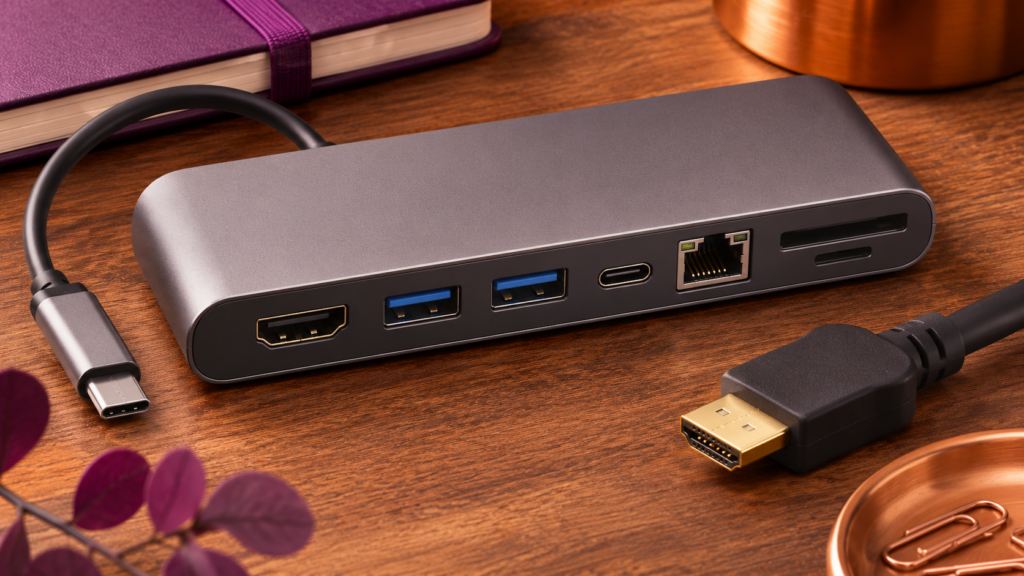
W instrukcji lub specyfikacji dokładnego modelu szukaj określeń „DisplayPort”, „DP Alt Mode”, „USB4” albo „Thunderbolt”. Oznaczenie przy porcie bywa pomocne, ale dokumentacja producenta jest pewniejsza. Sam napis „USB 5 Gbps” lub „USB 10 Gbps” potwierdza szybkość danych, nie musi potwierdzać obrazu.
Sprawdź również, czy funkcję wideo ma właśnie to gniazdo, którego chcesz użyć. Komputer może mieć kilka portów USB-C o różnych możliwościach. Jeśli specyfikacja nie potwierdza obrazu, zwykły hub z HDMI nie doda tej funkcji.
Jak dobrać HDMI 4K 60 Hz w hubie USB-C?
Cały tor musi obsługiwać oczekiwany tryb: port komputera, hub, przewód HDMI i monitor. Jeżeli jeden element kończy się na 4K przy 30 Hz, zestaw nie osiągnie 60 Hz. W opisie huba szukaj rozdzielczości i częstotliwości podanych razem, a nie samego hasła „4K”.
| Twoja potrzeba | Parametr w specyfikacji | Co potwierdzić |
|---|---|---|
| Jeden monitor Full HD | 1920 × 1080 przy 60 Hz | Wyjście obrazu w porcie komputera i właściwe złącze monitora |
| Jeden monitor 4K do pracy | 3840 × 2160 przy 60 Hz | DP Alt Mode lub zgodny USB4/Thunderbolt, limit huba i przewodu |
| Dwa monitory | Liczba wyjść i tryb rozszerzonego pulpitu | System operacyjny, układ graficzny i sposób obsługi wielu ekranów |
| Ładowanie jednym przewodem | PD input oraz moc dla hosta | Wymagana moc komputera, zasilacza, huba i przewodu |
| Dysk zewnętrzny | 5 lub 10 Gbps na odpowiednim porcie | Szybkość portu hosta i współdzielenie pasma z innymi urządzeniami |
Microsoft podaje dla swojego przykładowego huba HDMI 2.0 maksymalny tryb 3840 × 2160 przy 60 Hz, ale ten wynik dotyczy konkretnego urządzenia. W Twoim zestawie trzeba sprawdzić każdą specyfikację osobno.
Huby do rozbudowy portów komputera
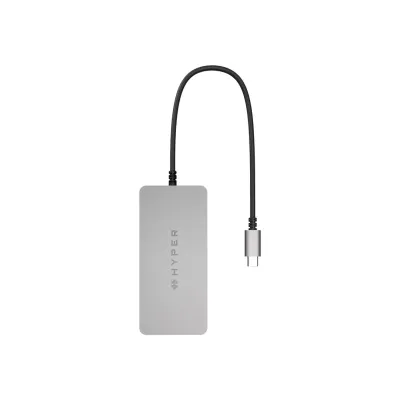 HyperDrive WWCB 5-in-1 Hub | Porty Ethernet LAN (RJ-45) 1 | Ilość portów HDMI 1284,84 złZobacz
 ATEN UH284 4-portowy magnes USB 2.0 HUB, czarny137,56 złZobacz
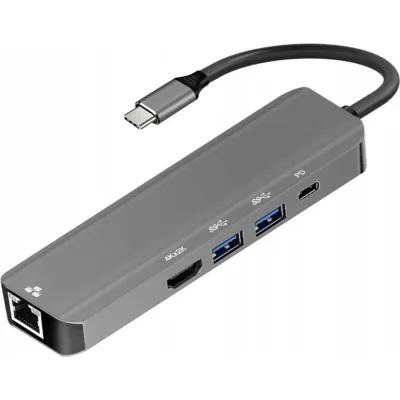 Adapter HUB 5w1 USB C ART OEM-C15-1 srebrny (P)149,45 złZobacz
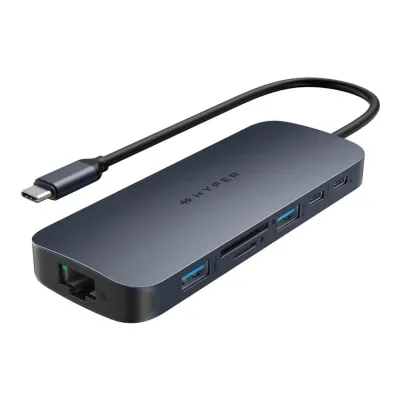 Hyper HyperDrive EcoSmart Gen.2 Dual HDMI USB-C 11-in-1 Hub w 140 W PD3.1 Pass-Thru – For MST enabled devices635,86 złZobacz
Jak policzyć potrzebną moc Power Delivery?
Najpierw odczytaj moc oryginalnego zasilacza albo wymaganie z instrukcji komputera. Następnie sprawdź nie tylko maksymalne wejście PD huba, lecz także moc przekazywaną do hosta. Hub zużywa część energii na własny układ i podłączone urządzenia, więc zapis „PD 100 W” może oznaczać limit wejścia, a nie 100 W dostępne dla komputera.
Przykład obliczeniowy: jeżeli zasilacz ma 100 W, a specyfikacja huba mówi, że do komputera przekazuje maksymalnie 85 W, to budżet po stronie komputera wynosi najwyżej 85 W. Nie odejmuj mocy „na oko” – wynik bierzesz z parametru wyjściowego huba. Gdy komputer wymaga więcej, może ładować się wolniej, nie ładować podczas obciążenia albo wymagać własnego zasilacza; zachowanie zależy od modelu.
Sprawdź też przewód. Pełna funkcjonalność wymaga kabla przeznaczonego do odpowiedniego transferu danych, obrazu i mocy. Przewód tylko do ładowania lub ograniczony do USB 2.0 może zasilić urządzenie, ale nie przenieść obrazu.
Ile portów i jakiej przepustowości potrzebujesz?
Zacznij od urządzeń, które faktycznie podłączasz codziennie. Klawiatura i mysz nie potrzebują szybkiego łącza, ale dysk zewnętrzny, czytnik kart i interfejs wideo mogą korzystać z niego intensywnie. Więcej gniazd nie oznacza automatycznie większej łącznej szybkości.
Jeśli hub łączy się z komputerem jednym łączem 10 Gbps, podłączone urządzenia dzielą ten limit. Nie otrzymasz 10 Gbps równocześnie na każdym z kilku portów. Do kopiowania dużych plików wybierz port danych o potwierdzonej szybkości i unikaj równoczesnego obciążania pozostałych szybkich urządzeń, gdy zależy Ci na czasie.
- USB-A: policz klawiaturę, mysz, drukarkę i starsze pamięci.
- USB-C data: sprawdź, czy port przesyła dane; gniazdo PD-in może służyć wyłącznie do zasilania.
- HDMI lub DisplayPort: dopasuj złącze, rozdzielczość i częstotliwość monitora.
- Ethernet: przydaje się tam, gdzie stabilne połączenie przewodowe ma pierwszeństwo przed Wi-Fi.
- SD i microSD: wybierz tylko wtedy, gdy regularnie przenosisz zdjęcia lub materiały z kart.
Przejrzyj huby, adaptery i rozgałęźniki, ale zgodność potwierdzaj po pełnej nazwie i specyfikacji produktu.
Hub czy stacja dokująca – co lepiej pasuje?
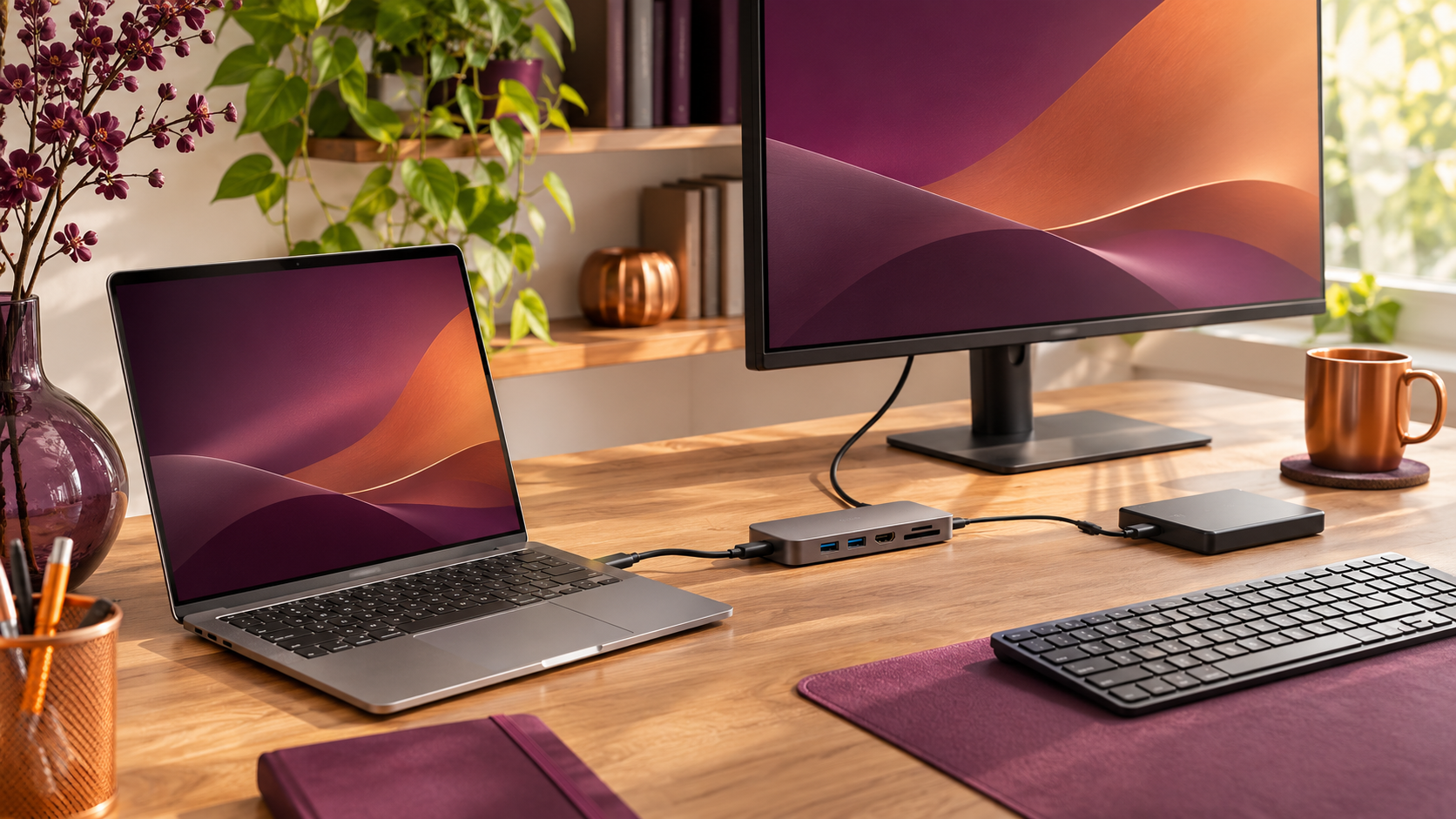
Hub zwykle służy do mobilnego rozszerzenia kilku portów, a stacja dokująca do stałego stanowiska z monitorami, siecią i zasilaniem. Nazwy nie są jednak ujednolicone, więc ważniejsze od etykiety są parametry: liczba ekranów, tryb ich pracy, moc dla komputera, szybkość łącza i funkcje poszczególnych gniazd.
Do pracy przy jednym monitorze często wystarcza mały hub z HDMI, USB i PD. Przy dwóch ekranach, stałym Ethernet, kilku dyskach oraz częstym podłączaniu jednym przewodem wygodniejsza bywa stacja dokująca. Nie zakładaj jednak, że każda stacja obsłuży dwa niezależne pulpity – sprawdź ograniczenia komputera i systemu.
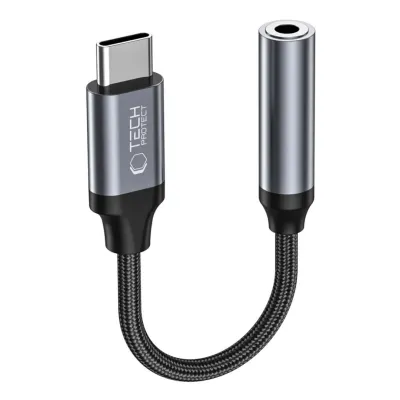
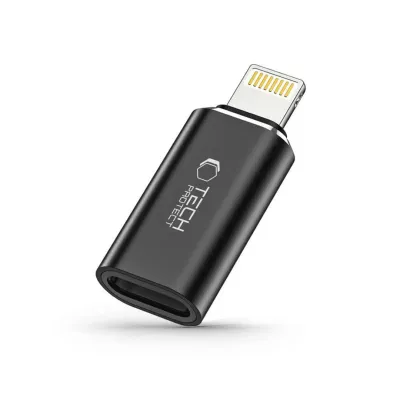
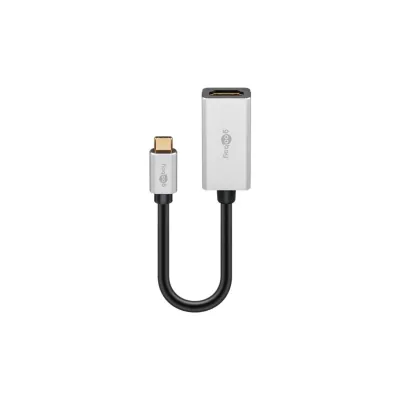
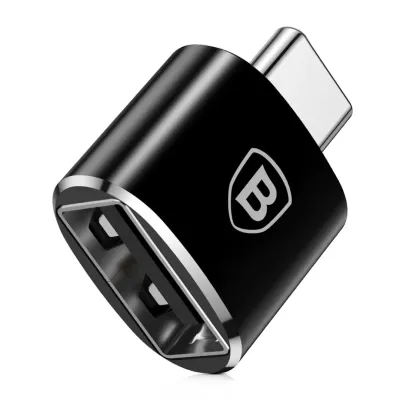
Adaptery USB-C do obrazu, danych i sieci
Jak sprawdzić zgodność przed zakupem?
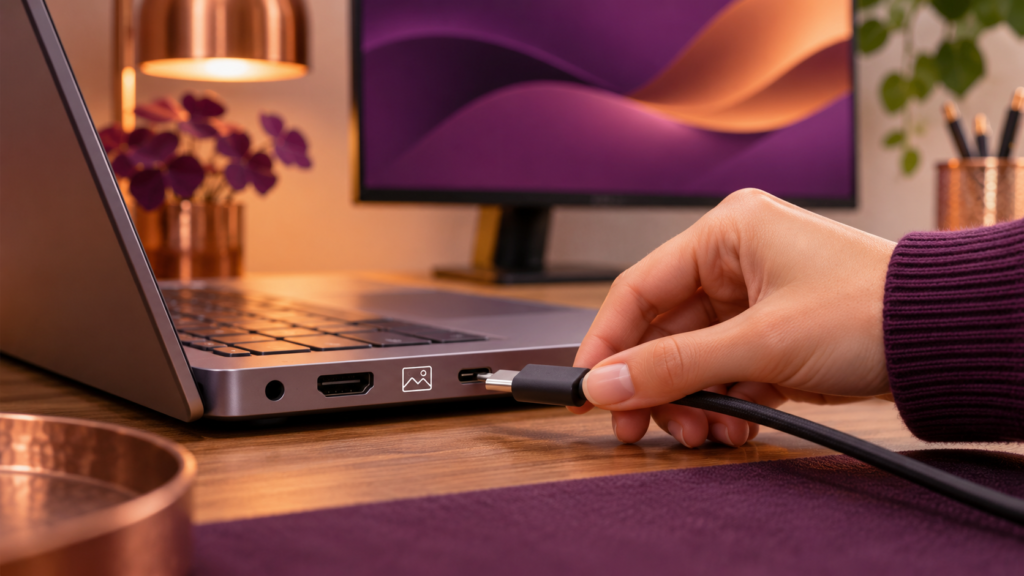
Przejdź po całym torze po kolei. Ta krótka procedura ogranicza ryzyko, że hub będzie miał właściwe gniazda, lecz komputer nie udostępni wymaganej funkcji.
- Odczytaj dokładny model komputera z etykiety na spodzie, ekranu informacji systemowych albo dokumentu zakupu.
- Otwórz instrukcję lub specyfikację producenta i znajdź opis konkretnego portu USB-C.
- Potwierdź osobno: dane, DisplayPort Alt Mode lub USB4/Thunderbolt oraz ładowanie Power Delivery.
- Zapisz rozdzielczość, częstotliwość i liczbę monitorów, których potrzebujesz.
- Sprawdź wymaganą moc komputera oraz moc faktycznie przekazywaną przez hub do hosta.
- Policz potrzebne gniazda i oznacz, które wymagają 5 lub 10 Gbps.
- Porównaj parametry przewodów USB-C i HDMI z wymaganiami całego zestawu.
- Po podłączeniu ustaw w systemie właściwą rozdzielczość i częstotliwość odświeżania.
Jeśli potrzebujesz osobnego przewodu do ekranu, sprawdź kategorię kabli i przejściówek. Do wyboru samego ekranu przyda się także dział monitorów i uchwytów.
Jakie błędy najczęściej powodują brak obrazu lub ładowania?
Najczęstszy błąd to potraktowanie wszystkich portów USB-C jako równoważnych. Kolejny to zakup urządzenia opisanego tylko jako „4K”, bez sprawdzenia 30 lub 60 Hz. Problemy tworzy też kabel do ładowania bez pełnych linii danych i obrazu.
- Podłączenie huba do portu USB-C, który obsługuje tylko dane.
- Pomylenie wejścia PD z uniwersalnym portem danych lub obrazu.
- Założenie, że moc wejściowa PD jest mocą dostarczaną komputerowi.
- Oczekiwanie pełnej prędkości na wszystkich dyskach jednocześnie.
- Użycie przejściówki USB-C–USB-A w torze, który ma przenosić natywny obraz.
- Brak sprawdzenia limitu ekranów i trybu rozszerzonego pulpitu w konkretnym komputerze.
Gdy monitor nie działa, zacznij od innego portu USB-C w komputerze, przewodu dostarczonego z hubem i bezpośredniego połączenia bez dodatkowej przejściówki. Nie rozkręcaj urządzeń ani zasilaczy; wykonuj wyłącznie czynności przewidziane w ich instrukcjach.
FAQ
Czy USB-C zawsze przesyła obraz?
Nie. Port musi obsługiwać DisplayPort Alt Mode, USB4, Thunderbolt albo inną funkcję wideo wskazaną przez producenta. Potwierdź to w specyfikacji dokładnego modelu komputera.
Czy hub 4K zawsze zapewnia 60 Hz?
Nie. Opis powinien podawać rozdzielczość i częstotliwość razem. Jeżeli widzisz tylko „4K”, sprawdź pełną tabelę parametrów konkretnego huba.
Czy port USB-C z PD przesyła dane?
Nie zawsze. W hubie gniazdo oznaczone jako PD-in może służyć tylko do podłączenia zasilacza. Funkcję każdego portu sprawdzaj oddzielnie.
Czy hub może ładować komputer słabiej niż zasilacz?
Tak, jeżeli maksymalna moc przekazywana do hosta jest niższa od mocy zasilacza lub potrzeb komputera. Porównaj wartość wyjściową huba z wymaganiem producenta komputera.
Czy stacja dokująca zawsze obsłuży dwa monitory?
Nie. Zależy to od stacji, portu komputera, układu graficznego i systemu. Sprawdź liczbę niezależnych ekranów oraz ich maksymalną rozdzielczość i częstotliwość.
Dlaczego dysk przez hub działa wolniej?
Urządzenia dzielą przepustowość jednego łącza do komputera. Prędkość może też ograniczać port, przewód albo sam dysk, dlatego porównaj parametry wszystkich elementów.