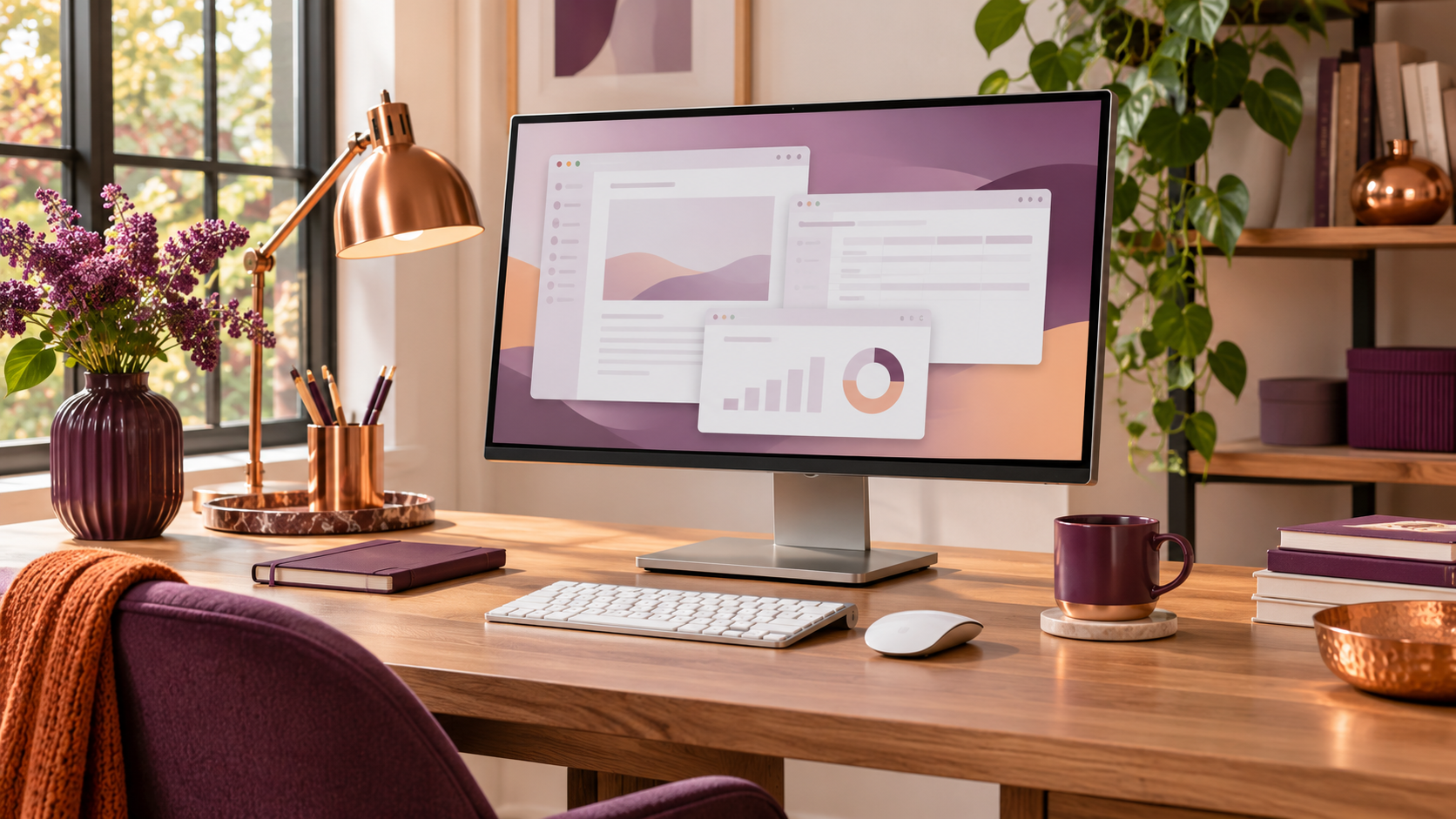
Jaki monitor do pracy wybrać? Jeśli masz nieduże biurko i zwykle pracujesz w jednym głównym oknie, 24 cale Full HD to rozsądny punkt startu. Jeśli często zestawiasz obok siebie arkusz, dokument i przeglądarkę, wybierz 27 cali QHD. Sama większa przekątna nie daje ostrzejszego obrazu – o czytelności tekstu decyduje również rozdzielczość i ustawione skalowanie.
W skrócie
- Monitor 24 cale Full HD ma około 91,8 PPI i dobrze pasuje do kompaktowego stanowiska oraz pracy w jednym głównym oknie.
- Monitor 27 cali QHD ma około 108,8 PPI, a QHD zawiera 1,78 raza więcej pikseli niż Full HD, więc daje więcej miejsca na interfejs i drobniejszy obraz.
- Na 27 calach Full HD gęstość spada do około 81,6 PPI, dlatego tekst oglądany z tej samej odległości może wyglądać mniej gładko niż na 24 calach Full HD.
- Po podłączeniu ustaw natywną rozdzielczość monitora, a wielkość liter i aplikacji dopasuj skalowaniem systemu.
- Przed zakupem sprawdź głębokość biurka, regulację wysokości, złącza komputera i szerokość podstawy.
Jaki monitor do pracy: 24 czy 27 cali?
Wybierz rozmiar na podstawie sposobu pracy i miejsca na biurku, a nie samego hasła „większy”. Ekran 24-calowy ułatwia skupienie na jednym dokumencie i zostawia więcej przestrzeni na klawiaturę, notatnik albo głośniki. Model 27-calowy daje szerszy obszar roboczy, ale wymaga sensownej odległości od oczu i odpowiedniej rozdzielczości.
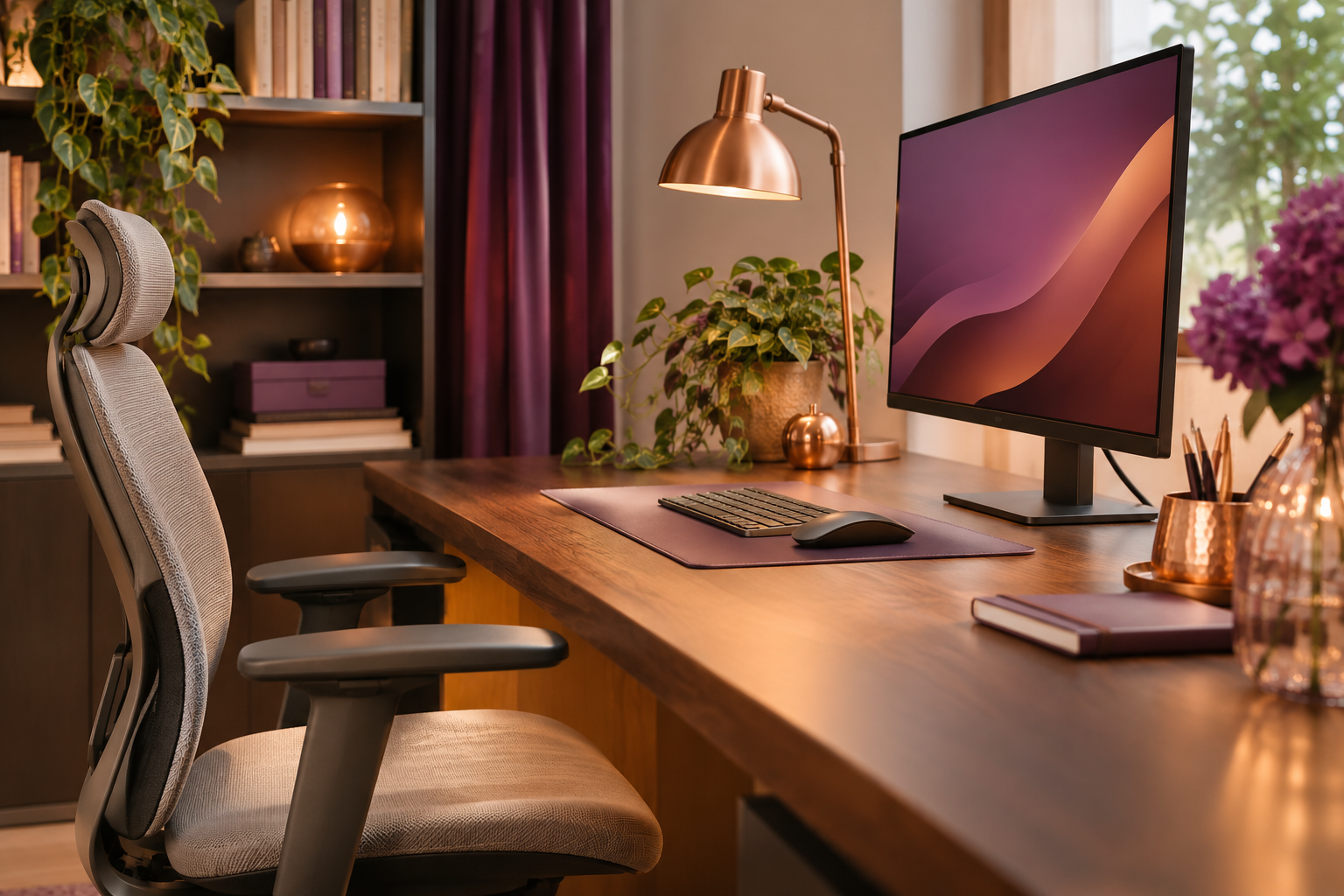
Zacznij od prostego testu. Usiądź w zwykłej pozycji, wyprostuj rękę i sprawdź, gdzie wypada ekran. CCOHS traktuje długość ramienia jako praktyczny punkt wyjścia, ale podkreśla, że ustawienie należy dopasować do użytkownika. Jeśli monitor musiałby stać tuż przy krawędzi biurka albo zmuszałby Cię do cofania krzesła, 24 cale mogą być wygodniejszym wyborem.
Przy pracy wielooknowej 27 cali ma przewagę dopiero wtedy, gdy idzie w parze z QHD. Możesz wtedy ustawić obok siebie dwa dokumenty, arkusz z podglądem albo edytor i przeglądarkę. Jeżeli przez większość dnia czytasz pocztę i piszesz w jednym oknie, dodatkowa powierzchnia nie musi uzasadniać większej podstawy oraz szerszego ekranu.
Full HD czy QHD – ile obrazu naprawdę dostajesz?
Full HD wystarcza zwykle na 24 cale, natomiast w 27 calach QHD daje wyraźniejszy tekst i większy obszar roboczy. Full HD ma 1920 × 1080, czyli 2 073 600 pikseli. QHD ma 2560 × 1440, czyli 3 686 400 pikseli. To 1,78 raza więcej punktów obrazu, choć nie oznacza automatycznie 1,78 raza większych liter czy okien.
| Rozmiar i rozdzielczość | Gęstość pikseli | Charakter pracy | Na co uważać |
|---|---|---|---|
| 24 cale, Full HD | około 91,8 PPI | poczta, dokumenty, przeglądarka, jedno główne okno | mniej miejsca na rozbudowane arkusze |
| 27 cali, Full HD | około 81,6 PPI | duże elementy interfejsu, obraz oglądany z większej odległości | niższa gęstość może uwidocznić krawędzie liter |
| 24 cale, QHD | około 122,4 PPI | dużo treści na małym ekranie | część osób będzie potrzebować skalowania |
| 27 cali, QHD | około 108,8 PPI | dwa okna obok siebie, arkusze, kod, praca wielozadaniowa | trzeba sprawdzić wyjście obrazu i przewód |
| 27 cali, 4K | około 163,2 PPI | bardzo drobne detale, grafika, praca wymagająca ostrości | zwykle wymaga skalowania interfejsu |
Wartości PPI w tabeli są obliczeniem z przekątnej i liczby pikseli. Pomagają porównać ostrość, lecz nie zastępują oceny własnego wzroku, odległości ani wielkości tekstu. Dell wskazuje połączenie 27 cali z QHD jako zestaw przekraczający 100 PPI, a Samsung zwraca uwagę, że 4K na 27 calach często wymaga skalowania.
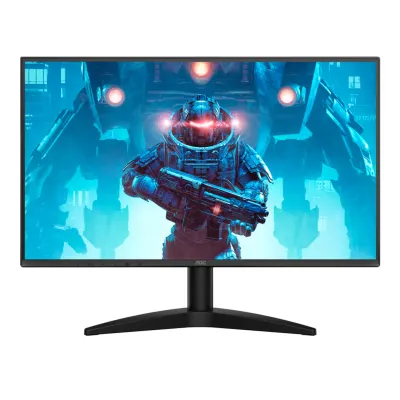
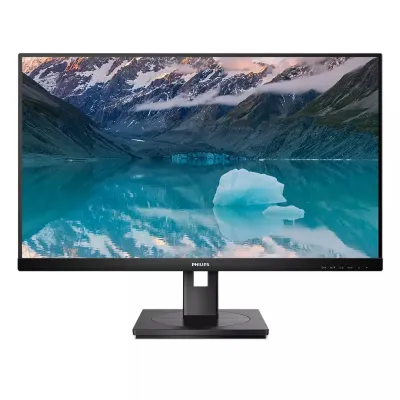
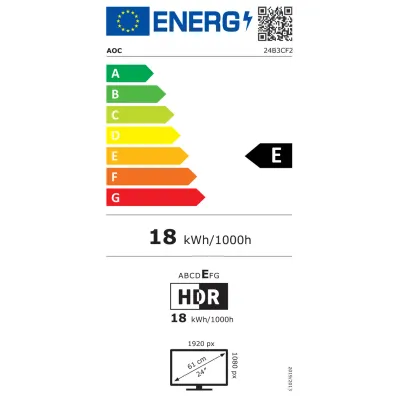
Monitory 24 cale do kompaktowego stanowiska pracy
Jak ustawić rozdzielczość i skalowanie po podłączeniu?
Zostaw natywną rozdzielczość monitora, a rozmiar tekstu zmieniaj skalowaniem. Microsoft ostrzega, że ustawienie rozdzielczości niższej od natywnej może pogorszyć ostrość, rozciągnąć obraz albo wyświetlić go z czarnymi pasami. Duży tekst nie powinien więc być uzyskiwany przez przełączenie QHD na Full HD.
- Podłącz monitor przewodem obsługującym jego docelową rozdzielczość i częstotliwość odświeżania.
- W Windows otwórz Ustawienia → System → Ekran i wybierz właściwy monitor, jeśli masz ich kilka.
- W polu rozdzielczości wybierz wartość oznaczoną jako „Zalecana”. To zwykle natywna rozdzielczość matrycy.
- W sekcji skali wybierz wartość rekomendowaną, a następnie oceń wielkość liter w dokumentach, poczcie i przeglądarce.
- Sprawdź ustawienie przez cały typowy dzień. Jeśli pochylasz głowę lub przysuwasz twarz, zwiększ skalę albo rozmiar czcionki zamiast obniżać rozdzielczość.
Skalowanie nie zmienia fizycznej liczby pikseli. Powiększa elementy interfejsu, dzięki czemu możesz zachować gładkie krawędzie tekstu i jednocześnie dopasować jego rozmiar. To szczególnie przydatne przy 24 calach QHD i 27 calach 4K.
Jak ustawić monitor na biurku?
Ekran ustaw na wprost, mniej więcej na długość ramienia, z główną częścią obrazu lekko poniżej poziomej linii wzroku. CCOHS zaznacza, że zbyt wysoki ekran może wymuszać niewygodne ustawienie szyi, a zbyt mała odległość zwiększa wysiłek związany z patrzeniem z bliska. Nie jest to jedna sztywna liczba dla wszystkich.
Górna krawędź wysokiego monitora nie powinna zmuszać Cię do zadzierania głowy. Osoby korzystające z okularów progresywnych mogą preferować niższe ustawienie. Jeżeli ekran stoi naprzeciw okna, przesuń stanowisko lub zmień kąt, bo odblaski często prowadzą do pochylania tułowia i szukania wygodniejszej pozycji.
Regulacja wysokości i pochylenia jest w pracy ważniejsza niż efektowny wygląd podstawy. Gdy fabryczna stopa nie daje odpowiedniego zakresu, sprawdź obecność mocowania VESA i dobierz ramię o udźwigu oraz standardzie zgodnym z monitorem. Nie zakładaj zgodności tylko na podstawie przekątnej.
Jakie złącza i funkcje mają znaczenie w pracy?
Najpierw sprawdź, jakie wyjście obrazu ma Twój komputer, a dopiero potem wybieraj HDMI, DisplayPort lub USB-C w monitorze. Ta sama nazwa złącza nie gwarantuje każdej rozdzielczości i częstotliwości. Porównaj specyfikację obu urządzeń oraz przewodu.
- HDMI jest powszechne i wygodne, ale możliwości zależą od wersji złącza w komputerze oraz monitorze.
- DisplayPort jest częsty w komputerach stacjonarnych i monitorach biurowych; również tutaj sprawdź obsługiwany tryb obrazu.
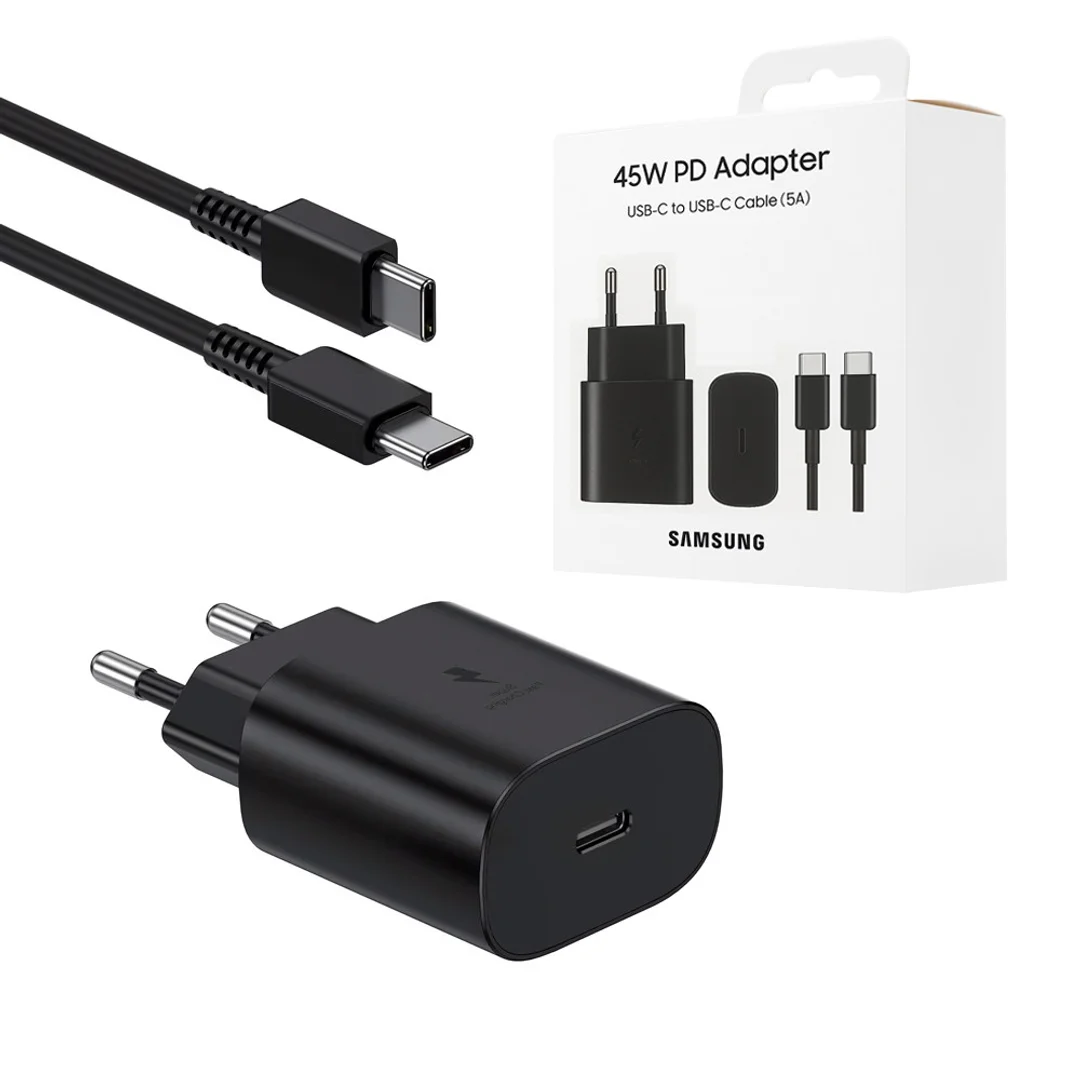
- USB-C z obrazem może ograniczyć liczbę przewodów, lecz sam kształt portu nie potwierdza przesyłania obrazu ani zasilania.
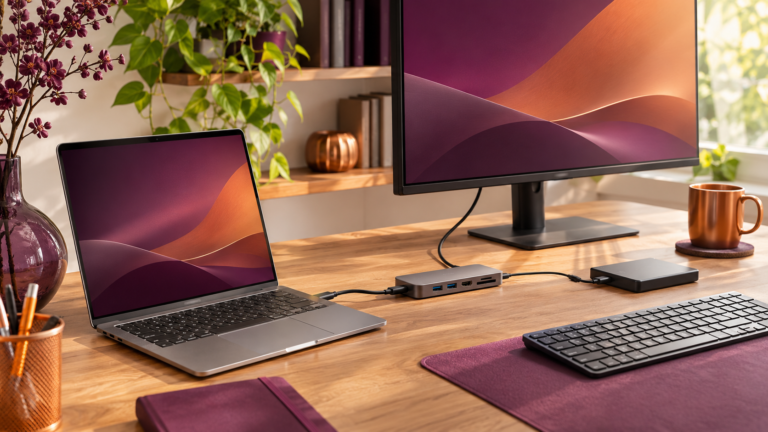
- Hub USB i sieć przydają się, gdy regularnie podłączasz klawiaturę, mysz, kamerę lub przewodowe połączenie sieciowe.
- Pivot pomaga przy długich dokumentach i kodzie, ale wymaga stabilnej podstawy oraz miejsca nad biurkiem.
Do dokumentów nie musisz zaczynać od parametrów gamingowych. Najpierw dopasuj rozdzielczość, ergonomię i złącza. Wyższe odświeżanie może poprawić odczuwaną płynność przewijania, lecz nie naprawi zbyt niskiej rozdzielczości ani podstawy bez regulacji.
Jeśli komputer nie ma właściwego wyjścia, sprawdź huby i adaptery oraz kable i przejściówki. Zgodność dobieraj po dokładnym modelu komputera, typie portu i wymaganym trybie obrazu.
Jakich błędów unikać przy wyborze monitora?
Najczęstszy błąd to zakup przekątnej bez sprawdzenia rozdzielczości, biurka i regulacji. Sam napis „27 cali” nie mówi, czy tekst będzie ostry ani czy ekran da się ustawić na właściwej wysokości.
- Nie wybieraj 27 cali Full HD tylko dlatego, że ekran jest większy. Porównaj go z 24 calami Full HD oraz 27 calami QHD z typowej odległości.
- Nie obniżaj rozdzielczości, by powiększyć litery. Najpierw użyj skalowania systemowego.
- Nie pomijaj szerokości podstawy. Duża stopa może kolidować z klawiaturą, notatnikiem lub małą głębokością blatu.
- Nie zakładaj, że każdy port USB-C przesyła obraz i zasila urządzenie. Sprawdź specyfikację obu stron połączenia.
- Nie ustawiaj monitora wysoko tylko dlatego, że zmieści się na półce. Ekran ma pasować do Twojej linii wzroku.
- Nie traktuj funkcji „ochrony oczu” jako zamiennika prawidłowej odległości, oświetlenia i korekcji wzroku. Przy utrzymującym się dyskomforcie skonsultuj specjalistę.
Wszystkie dostępne warianty znajdziesz w kategorii monitory i uchwyty, a szerszy kontekst stanowiska w dziale komputery i monitory.
Monitory 27 cali do pracy na wielu oknach
Najczęściej zadawane pytania
Czy 24 cale Full HD wystarczą do pracy z dokumentami?
Tak, gdy najczęściej używasz jednego głównego okna i cenisz kompaktowe stanowisko. Gęstość około 91,8 PPI daje wyraźniejszy obraz niż ta sama rozdzielczość rozciągnięta na 27 cali, choć QHD zmieści więcej treści.
Czy 27 cali Full HD to zły wybór?
Nie w każdej sytuacji. Może odpowiadać osobie siedzącej dalej i preferującej duże elementy obrazu, ale przy tekście oglądanym z bliska niższa gęstość około 81,6 PPI będzie bardziej zauważalna. Porównaj obraz przed zakupem.
Czy QHD oznacza bardzo małe litery?
Bez skalowania elementy mogą być mniejsze, szczególnie na 24 calach. W Windows pozostaw QHD jako rozdzielczość natywną i zwiększ skalę interfejsu, zamiast przełączać monitor na Full HD.
Czy matryca IPS jest konieczna do biura?
Nie. IPS często daje stabilny obraz przy patrzeniu pod kątem, natomiast VA może oferować wyższy kontrast. Do dokumentów ważniejsze są właściwa rozdzielczość, matowa powierzchnia, regulacja podstawy i brak uciążliwych odblasków.
Czy 60 Hz wystarczy do pracy?
Do poczty, dokumentów i arkuszy 60 Hz może być wystarczające. Wyższe odświeżanie daje płynniejsze przewijanie i ruch kursora, ale nie zastępuje dobrej ostrości tekstu ani ergonomicznego ustawienia.
Jak sprawdzić, czy komputer obsłuży QHD?
Sprawdź dokładny model komputera lub układu graficznego, specyfikację wyjścia HDMI, DisplayPort albo USB-C oraz możliwości przewodu. Potrzebujesz potwierdzenia docelowej rozdzielczości przy wybranej częstotliwości, nie tylko zgodnego kształtu wtyczki.
Źródła
- Canadian Centre for Occupational Health and Safety – Positioning the Monitor, dostęp 09.11.2026.
- CCOHS – Eye Discomfort in the Office, dostęp 09.11.2026.
- Microsoft – Change your screen resolution and layout in Windows, dostęp 09.11.2026.
- Dell – Choosing the Right Monitor for Your Home Office, dostęp 09.11.2026.
- Samsung Polska – monitory 27 cali i dobór rozdzielczości, dostęp 09.11.2026.